Chateá con un agente
Pedí un cambio en palabras simples, señalá el elemento al que te referís y conservá o deshacé el resultado.
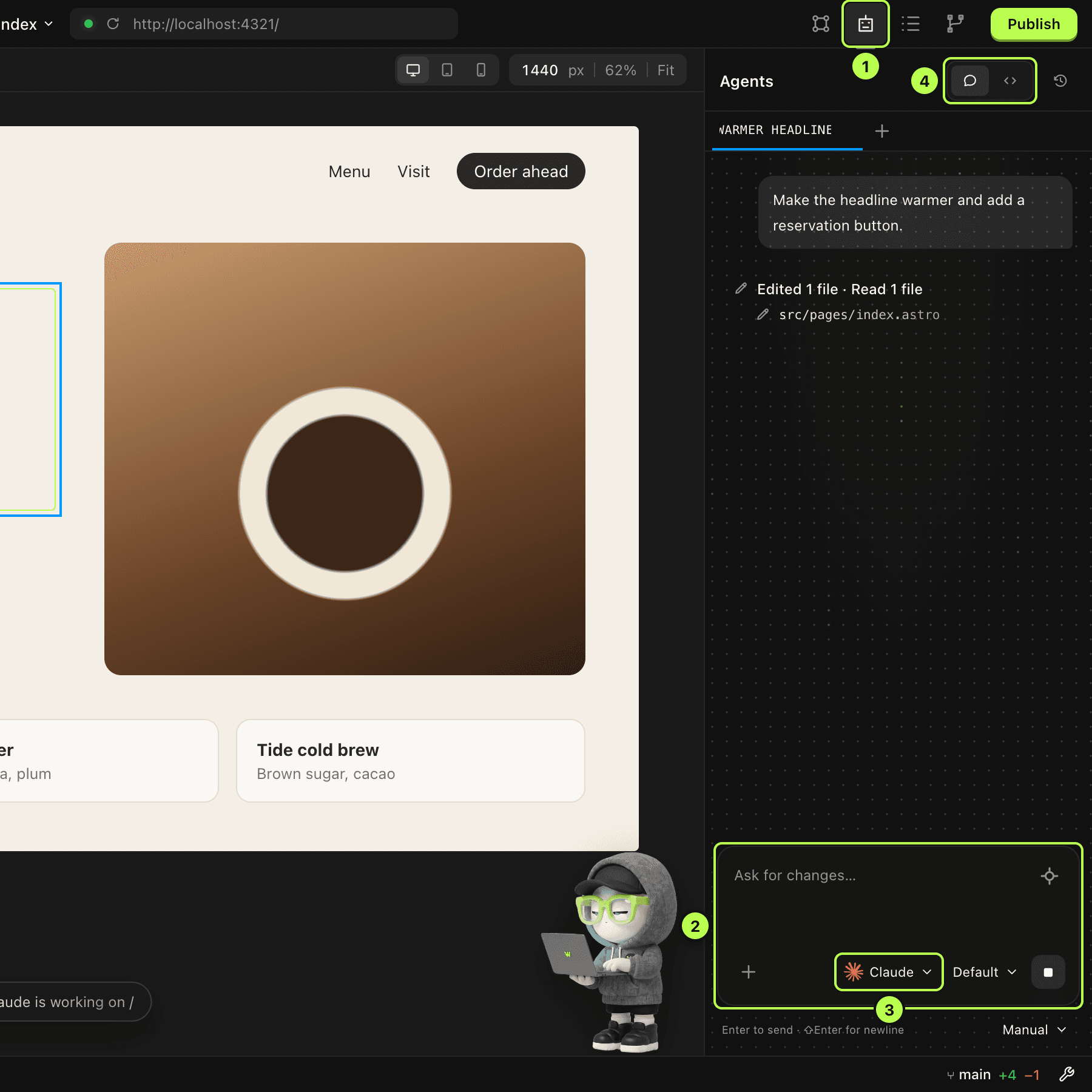
Abrí Agents
Hacé clic en Agents en la barra de título, junto a Inspector. El panel derecho se convierte en un chat.
Elegí un modelo
Usá el menú que está debajo del cuadro de mensaje. Con los agentes de Flow, elegí Economy o Best quality. Con tu propio agente, elegí uno de sus modelos.
Señalá a qué te referís (opcional)
Hacé clic en el botón de objetivo del cuadro de mensaje y después en un elemento del canvas. Ahora el agente sabe exactamente de qué encabezado, imagen o sección estás hablando.
También podés hacer clic derecho en cualquier elemento y elegir Send to agent.
Pedí
Escribí lo que querés, por ejemplo "Hacé el titular más cálido y agregá un botón de reservas", y presioná Enter. Shift + Enter empieza una línea nueva.
El agente muestra lo que lee y edita mientras trabaja, y el canvas se actualiza cuando termina.
Conservá o deshacé
Después de cada respuesta podés conservar los archivos que esa respuesta cambió, o deshacerlos. Deshacer no toca las ediciones que hiciste en otra parte mientras tanto.
Cuánto puede hacer el agente por su cuenta
El menú de abajo a la derecha del panel define con cuánta libertad trabaja el agente:
| Modo | El agente |
|---|---|
| Manual | Pregunta antes de actuar |
| Accept edits | Acepta por su cuenta las ediciones de archivos y pregunta por lo demás. Solo en Claude Code |
| Auto | Trabaja sin las preguntas de rutina |
| Plan | Solo lee y no hace cambios. En otros agentes aparece como Read-only |
| Bypass permissions | Trabaja sin preguntas y sin controles de seguridad. Dejalo apagado. Usalo solo si sabés que lo necesitás |
El modo se define para la sesión: iniciá una sesión nueva para cambiarlo. Cuando el agente necesita tu aprobación o tiene una pregunta, aparece arriba del cuadro de mensaje.
Sesiones
Presioná New para empezar una conversación nueva. Previous sessions trae de vuelta una anterior. Usá el selector Chat y Terminal si preferís ver la vista de línea de comandos del propio agente.
Ajustá cómo trabajan los agentes con skills
Un skill es un conjunto de instrucciones que cambia cómo trabaja o escribe un agente: lenguaje simple, textos más precisos, mejor SEO. Activá skills en Settings › Skills, o presioná Attach a skill para usar uno en un solo mensaje.
Escribí las instrucciones como se las darías a una persona
Decí qué querés y dónde. "Acortá el texto del hero a una oración" funciona mejor que "arreglá el hero". Señalá el elemento cuando la página tiene varios parecidos.
Solución de problemas
| Si ves | Hacé esto |
|---|---|
| No hay agentes para elegir | Configurá uno en Usá tu propio agente, o revisá tus créditos para los agentes de Flow. |
| El agente cambió lo que no era | Deshacé esa respuesta, señalá el elemento con el botón de objetivo y volvé a pedir. |
| Una ejecución se detuvo sola | Las ejecuciones de los agentes de Flow terminan a los 30 minutos. Empezá una nueva con una tarea más pequeña. |