Recorrido por el espacio de trabajo
Cada parte de la ventana de FlowStudio y para qué sirve.
La ventana tiene una sola tarea: mantener tu página en el centro y todo lo demás a un clic.
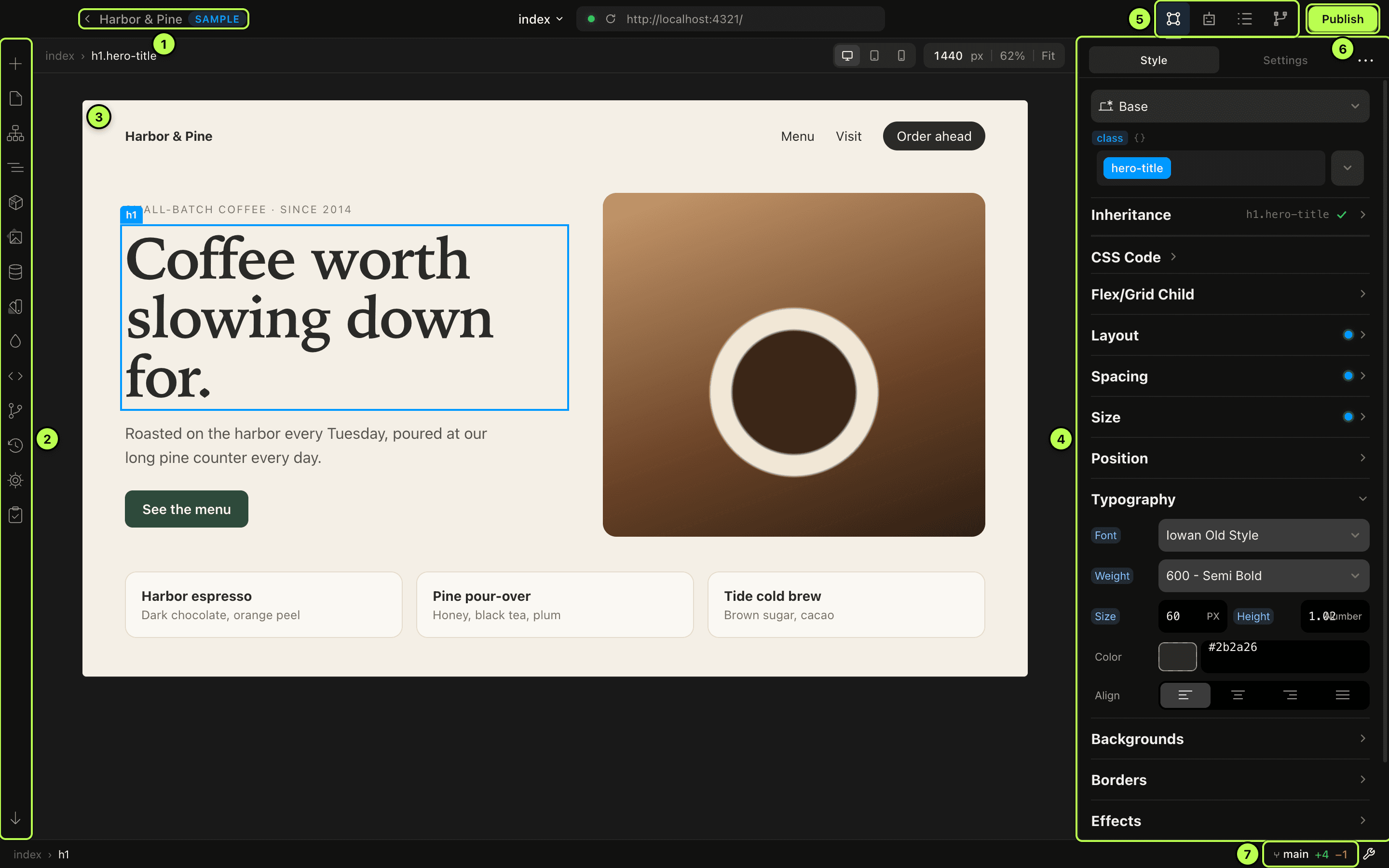
| Parte | Qué hace | |
|---|---|---|
| 1 | Barra de título | El sitio que tenés abierto, el selector de páginas y la dirección de la vista previa. |
| 2 | Barra lateral izquierda | Un ícono por panel. Hacé clic en un ícono para abrir su panel y otra vez para cerrarlo. |
| 3 | Canvas | Tu página, en vivo. Aquí seleccionás y editás. |
| 4 | Panel derecho | Por defecto, el Inspector: Style y Settings de lo que seleccionaste. |
| 5 | Botones de modo | Cambian el panel derecho entre Inspector, Agents, Multi-task y Source Control. |
| 6 | Publish | Envía tus cambios a un enlace de vista previa y después al sitio en vivo. |
| 7 | Pie de la ventana | La ruta al elemento seleccionado, tu rama y cuántas líneas cambiaron. |
La barra lateral izquierda
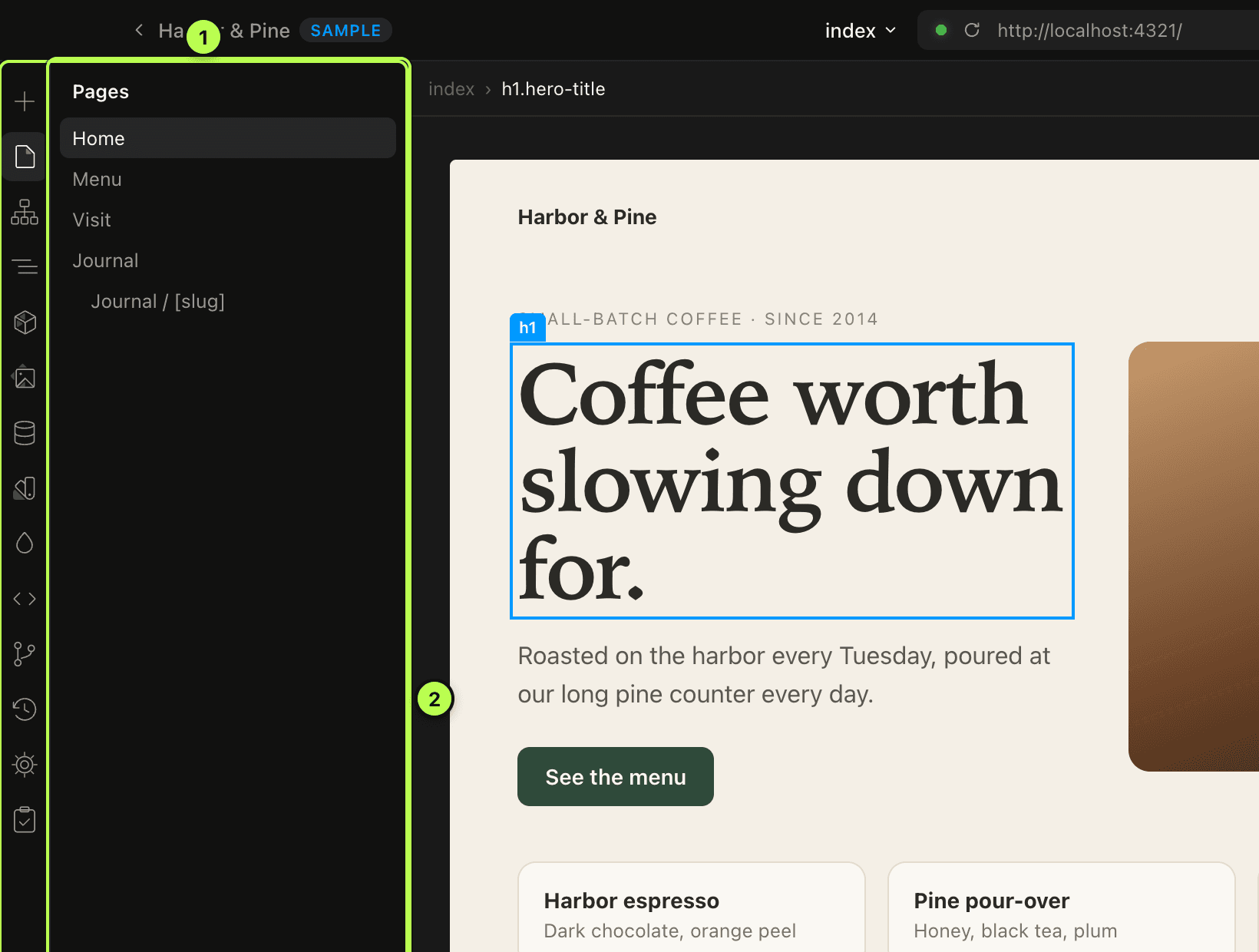
| Panel | Tecla | Usalo para |
|---|---|---|
| Add | A | Agregar elementos, tus componentes o secciones de FlowBits |
| Pages | P | Cambiar de página, crear páginas y configurarlas |
| SEO | Editar el título y la descripción de todas las páginas en una sola tabla | |
| Navigator | Z | Ver la página como un árbol y elegir elementos difíciles de alcanzar |
| Components | ⇧A | Administrar los componentes reutilizables |
| Assets | J | Subir y organizar imágenes |
| CMS | ⌥C | Editar colecciones y contenido |
| Variables | ⌥V | Administrar los colores, tamaños y fuentes que se usan en todo el sitio |
| Style selectors | Explorar todas las clases del sitio | |
| Code | C | Leer el código fuente de la página |
| History | ⌥H | Ver versiones anteriores en una línea de tiempo |
| Site | Ajustes de todo el sitio | |
| Audits | Revisar si la página abierta tiene problemas |
En la parte de abajo de la barra vas a encontrar Search components (⌘K), Updates y un ícono de inicio que te lleva de vuelta a tu cuenta.
La barra de herramientas del canvas
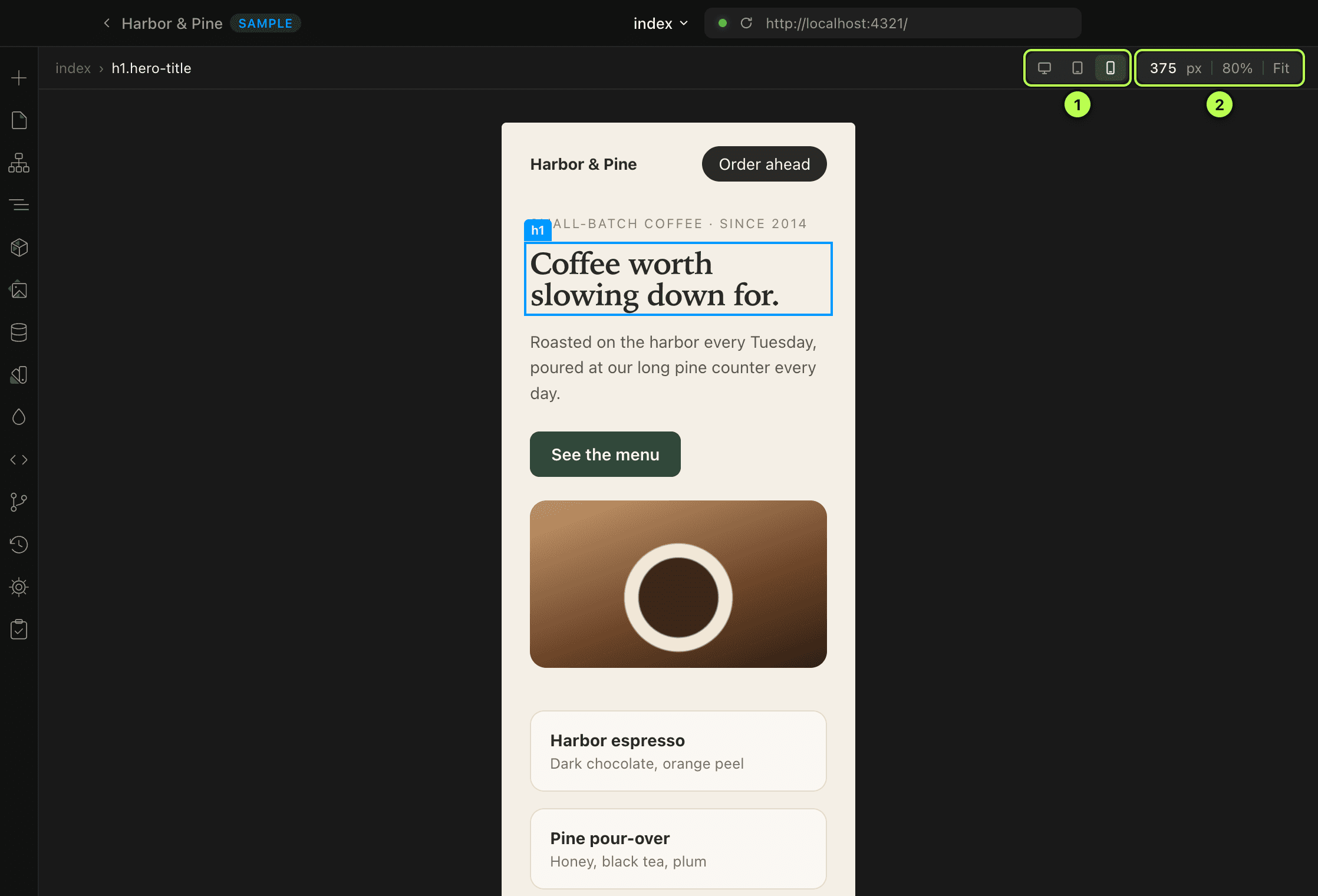
Arriba de la página: la ruta a lo que seleccionaste, los tres tamaños de pantalla, el ancho y el zoom del canvas, y Fit. Presioná 1, 2 o 3 para cambiar entre escritorio, tableta y teléfono.
Lo que ves depende de tu cuenta
FlowStudio tiene dos conjuntos de funciones. La mayoría de las personas tiene una cuenta de cliente: editás, usás agentes y publicás con el botón Publish. El equipo de Flow usa una cuenta de estudio, que agrega carpetas locales, controles completos de Git y la restauración desde el historial, y no tiene botón Publish. Estos docs describen la cuenta de cliente.
Siguiente: Editá en el canvas.