Varias tareas a la vez
Fijá una tarea en cada elemento que querés cambiar y envialas a los agentes en paralelo.
Multi-task es para cuando tenés una lista. En vez de pedir un cambio y esperar, fijás una nota en cada elemento y las enviás todas. Cada nota se convierte en una tarea que un agente trabaja al mismo tiempo que las demás.
Multi-task usa tus propios agentes. Mirá Usá tu propio agente.
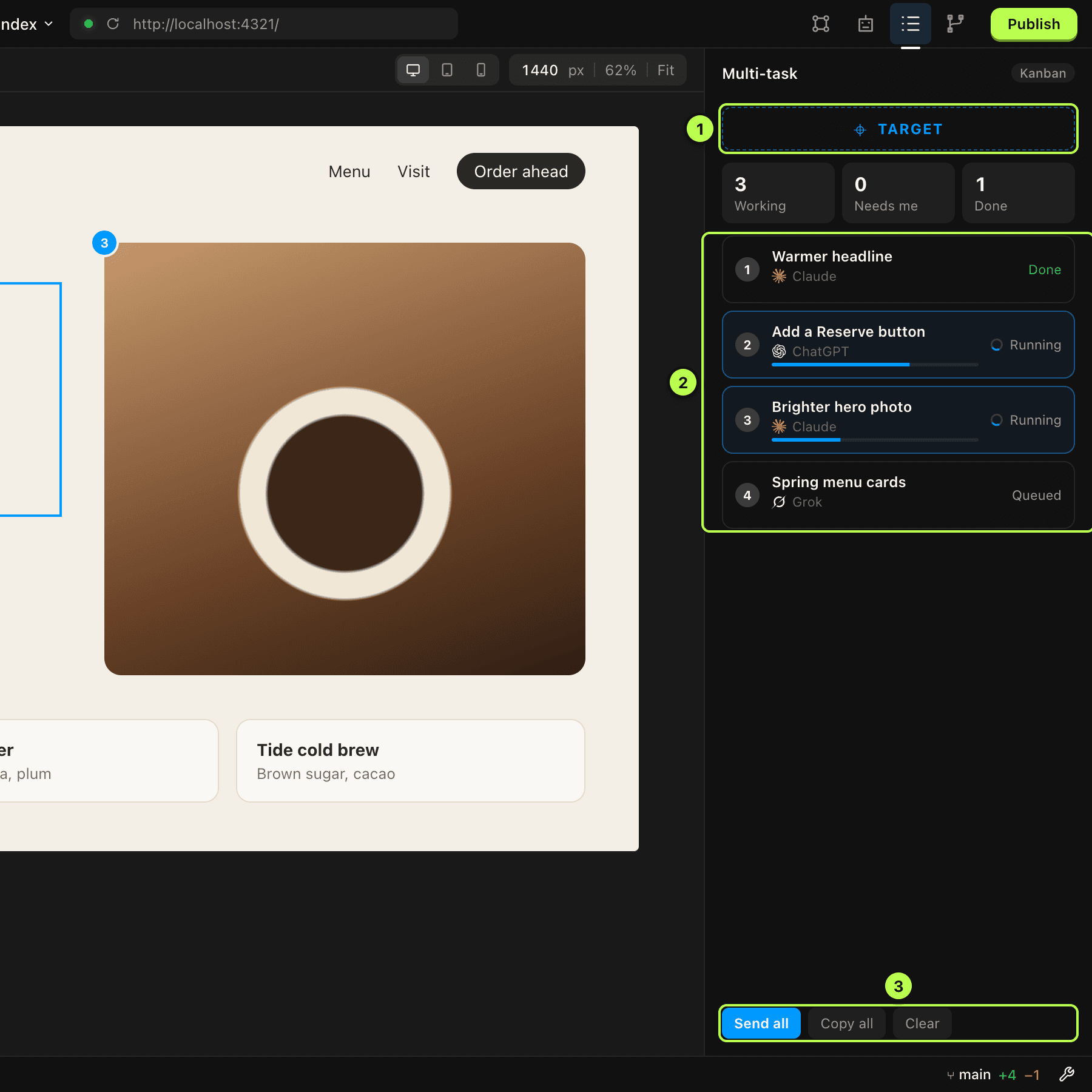
Abrí Multi-task
Hacé clic en Multi-task en la barra de título.
Fijá una tarea
Presioná TARGET y después hacé clic en un elemento del canvas. Aparece un pin numerado sobre él. Mové el puntero hacia la izquierda para llegar al elemento que lo contiene, o presioná Esc para salir.
Decí qué tiene que cambiar
Escribí el cambio en What should change?. Repetilo con cada elemento de tu lista.
Enviá
Presioná Send all, o enviá una sola tarea con ⌘ + Enter.
Seguí el avance y revisá
Cada tarjeta muestra su estado: Queued (en cola), Running (en curso) o Done (lista). Cuando las tareas terminan, revisá la página en el canvas y los archivos en Source Control.
Para tener en cuenta
- Done significa que el agente terminó, no que el resultado esté bien. Mirá siempre la página.
- Las tareas cambian tu copia de trabajo. Nada se publica si vos no publicás.
- Copy all copia tus notas como texto, y Clear las borra.
- Una tarea puede durar hasta 30 minutos.