Estilos sin código
Cambiá el espaciado, la tipografía, el color y la distribución en el Inspector, y reutilizá valores con variables.
Seleccioná un elemento y el panel derecho muestra sus estilos. Cambiá un valor y la página se actualiza mientras escribís.
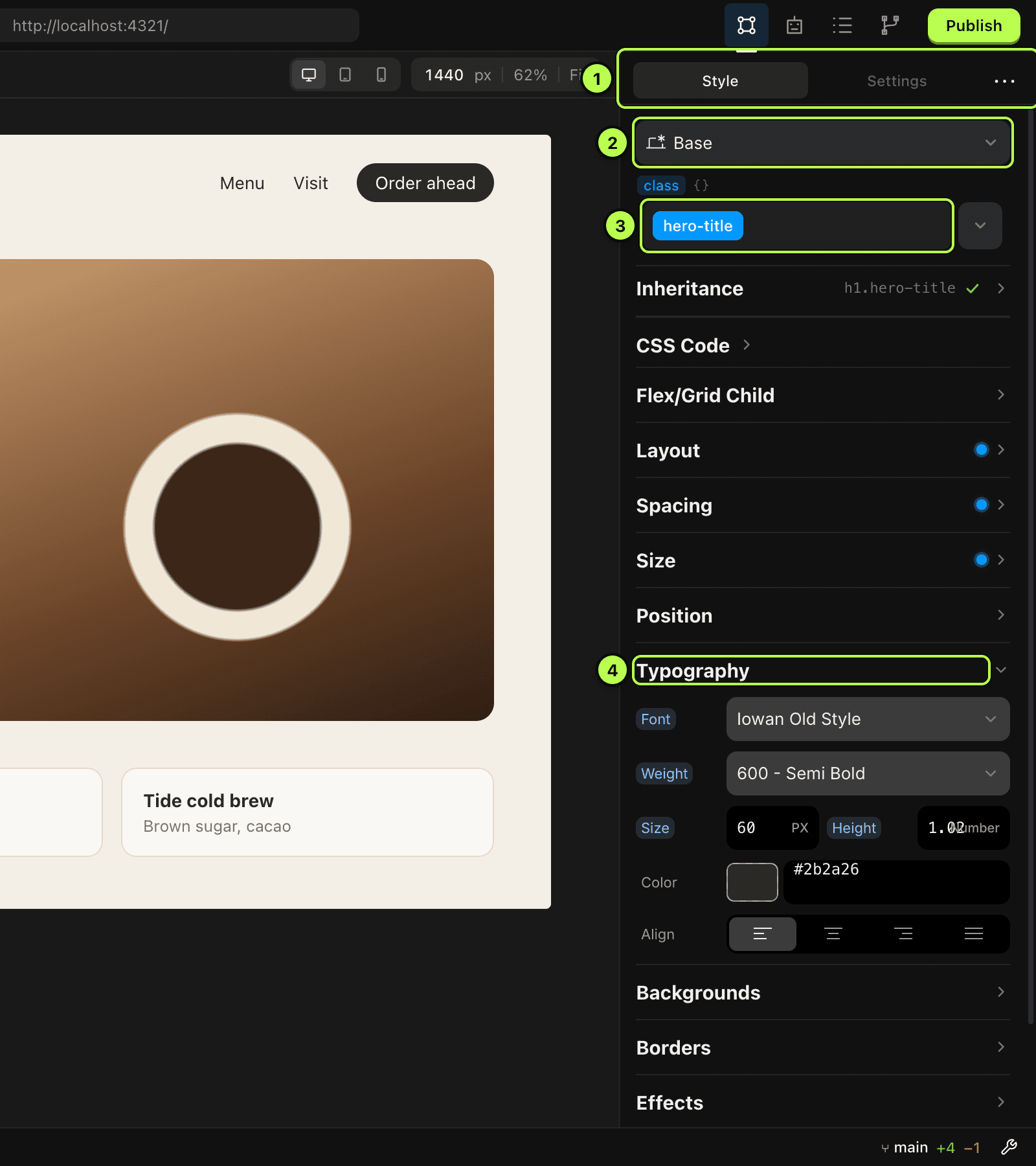
Abrí Style
Seleccioná un elemento y presioná S, o hacé clic en Style en la parte de arriba del panel derecho. Settings (D) tiene las opciones propias del elemento, como la dirección de un enlace o el texto alternativo de una imagen.
Elegí la clase
Los estilos se guardan en una clase, que aparece como una etiqueta azul. Todos los elementos con esa clase cambian juntos.
Para darle estilo solo a este elemento, agregá una clase nueva: escribí un nombre en el campo de clase y presioná Enter. Presioná ⌘Enter desde cualquier parte para saltar al campo.
Elegí el tamaño de pantalla y el estado
El menú arriba de la clase define dónde se aplica el estilo. Base es todos los tamaños. Tablet, Mobile (L) y Mobile se aplican de ese tamaño hacia abajo.
Para darle estilo a un estado, elegí Hover, Active (pressed), Focused o Focused (keyboard).
Cambiá los valores
Abrí una sección y editala: Layout, Spacing, Size, Position, Typography, Backgrounds, Borders o Effects. Un punto azul marca las secciones que ya tienen estilos.
¿Necesitás una propiedad que no está en la lista? Presioná Add property. CSS Code muestra la regla que escribió FlowStudio.
Reutilizá valores con variables
Una variable es un valor con nombre, como el color de tu marca. Cambiala una vez y cambian todos los lugares que la usan.
- Presioná ⌥V para abrir Variables.
- Presioná New variable y elegí un tipo: Color, Size, Percentage, Number o Font family.
- En el Inspector, conectá un campo a la variable en vez de escribir un valor.
Mirá todas las clases del sitio
Style selectors, en la barra lateral izquierda, muestra todas las clases y reglas de tu sitio. Buscá ahí, o filtrá por Combos y Unused para ver qué se podría ordenar.
Una clase, muchos elementos
Antes de cambiar una clase, revisá Inheritance en el Inspector. Muestra qué reglas se aplican al elemento seleccionado y de dónde viene cada una.