Editá en el canvas
Seleccioná, reescribí, mové y agregá elementos directamente en tu página en vivo.
El canvas es tu página real, funcionando en tu Mac. Lo que cambiás aquí va directo al código de la página.
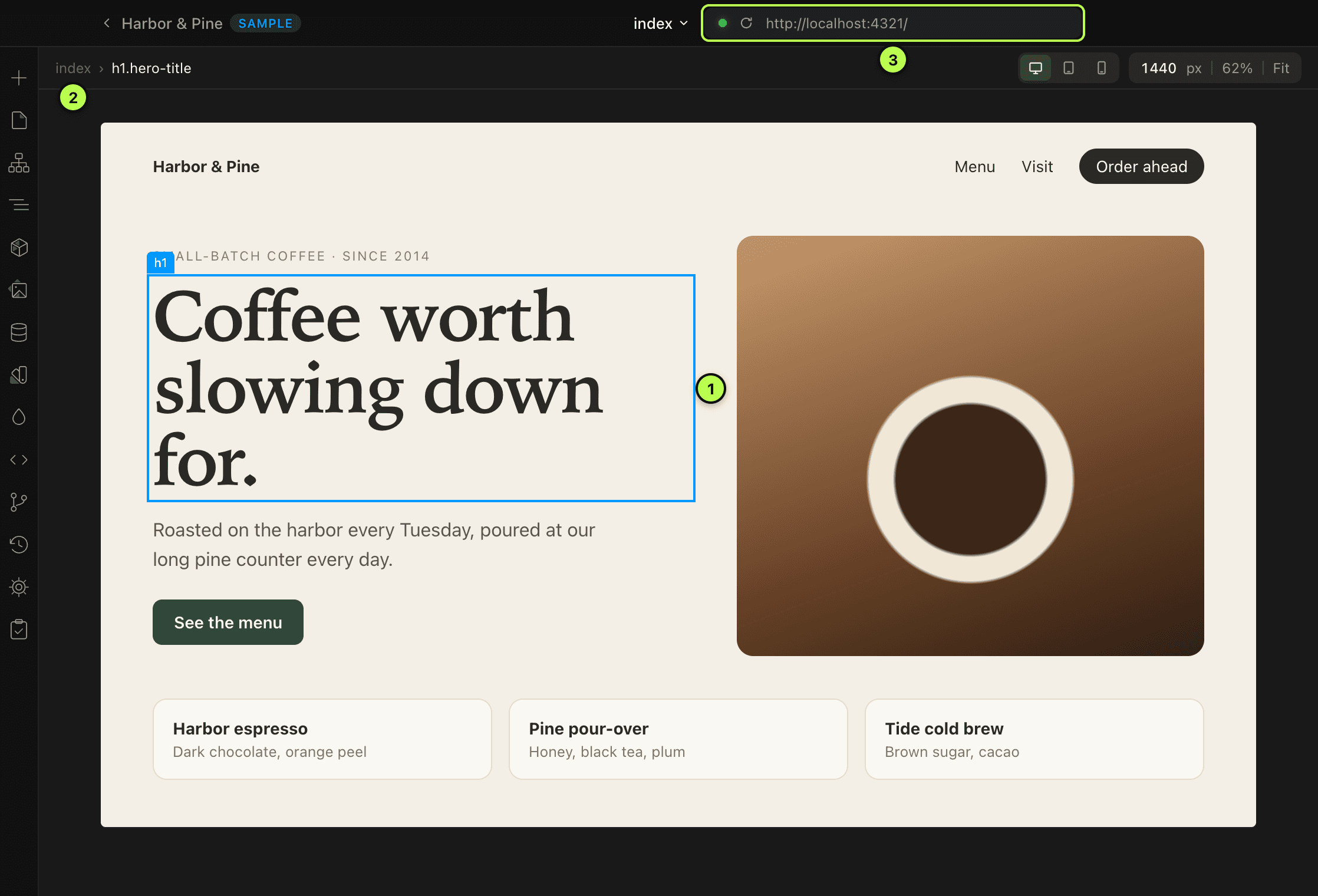
Seleccioná un elemento
Hacé clic en cualquier cosa de la página. Un contorno azul y una etiqueta pequeña, como h1, muestran qué seleccionaste. La ruta arriba del canvas muestra dónde está dentro de la página.
Para llegar al elemento que lo contiene, mové el puntero hacia la mitad izquierda de la selección: el elemento padre aparece con un contorno discontinuo. Hacé clic para seleccionarlo.
Reescribí el texto
Hacé doble clic en un texto y escribí. Presioná Enter o hacé clic afuera para terminar, o Esc para recuperar el texto anterior.
Seleccioná unas palabras para aplicarles Strong o Emphasis, convertirlas en un enlace o cambiar el nivel del encabezado.
Mové, copiá o eliminá
Arrastrá un elemento para moverlo. Una línea verde muestra dónde va a quedar.
Hacé clic derecho en un elemento para ver Cut, Copy, Paste, Duplicate, Delete, Wrap in, Unwrap, Convert to, Create component y Send to agent.
Agregá algo nuevo
Presioná A para abrir Add y arrastrá un elemento a la página: una sección, un encabezado, una imagen, un botón o uno de tus propios componentes.
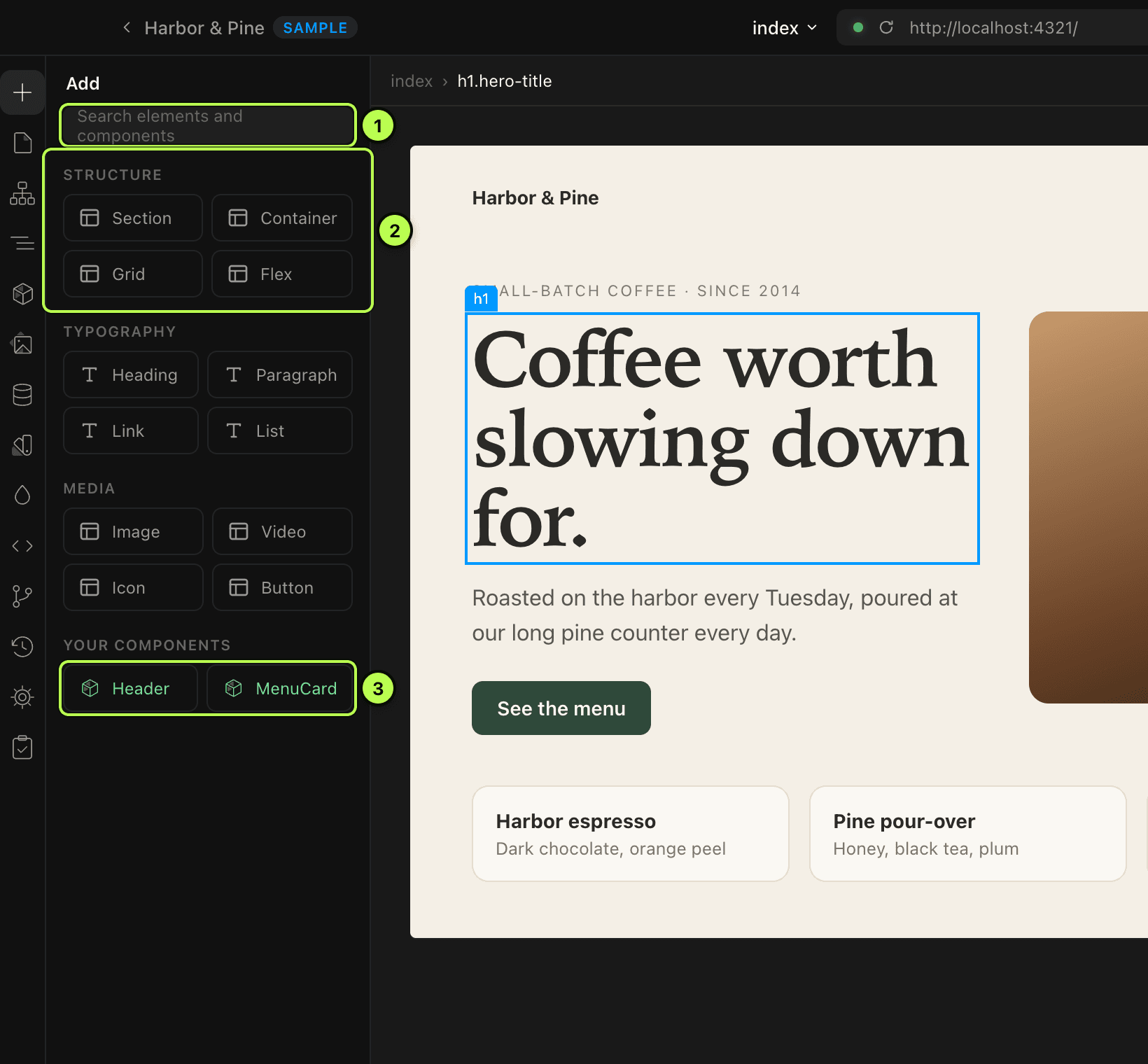
O presioná ⌘K en cualquier parte para buscar elementos y FlowBits por nombre.
Revisá otros tamaños de pantalla
Presioná 1 para escritorio, 2 para tableta, 3 para teléfono o 4 para verlos todos lado a lado. Los estilos que definís en un tamaño se quedan en ese tamaño.
Encontrá elementos en el Navigator
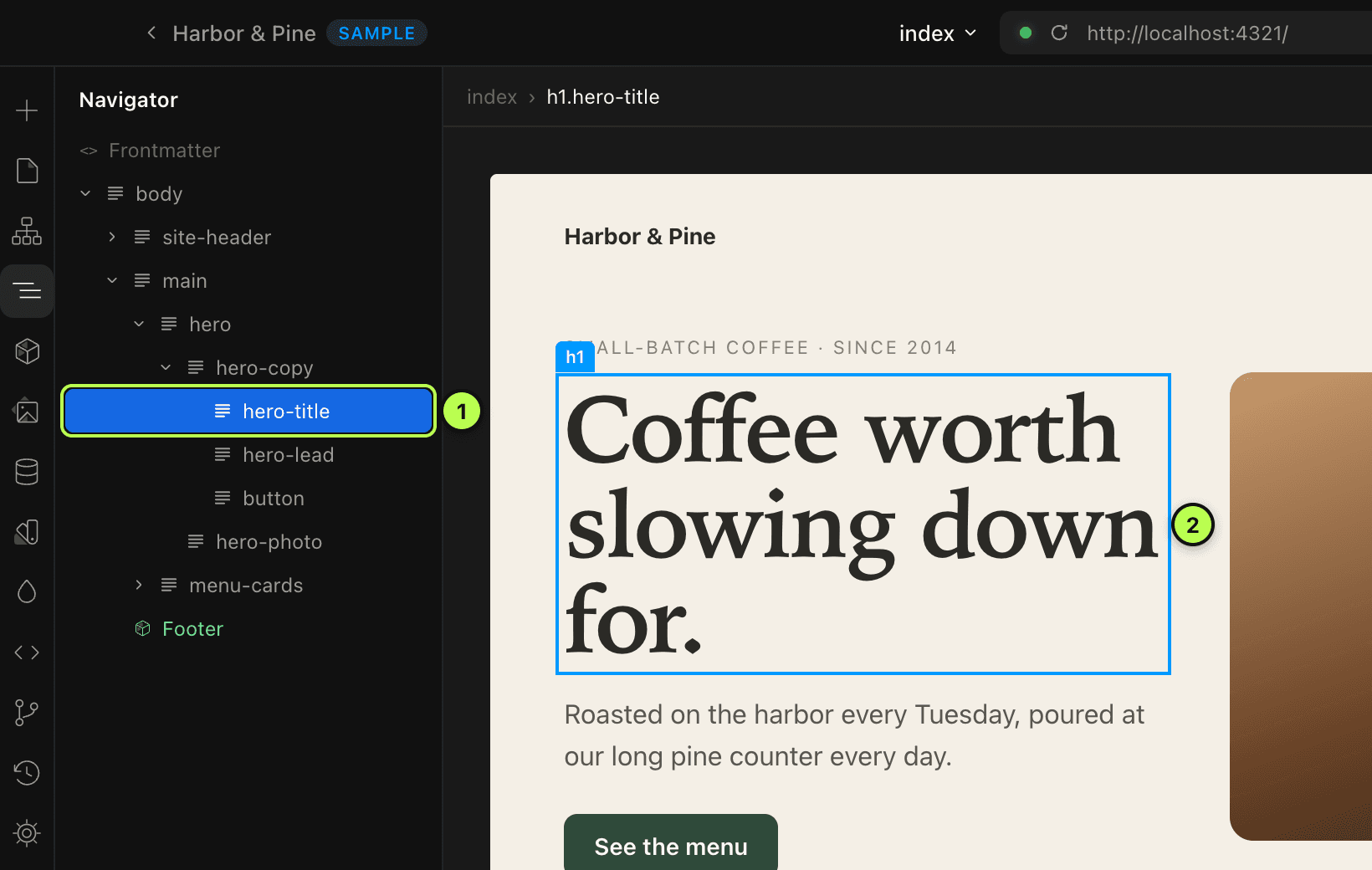
Algunos elementos son difíciles de seleccionar con un clic: un contenedor vacío, o algo que está detrás de otro elemento. Presioná Z para abrir el Navigator, que muestra la página como un árbol con los nombres de las clases. Hacé clic en una fila para seleccionar ese elemento en el canvas.
Mirá el sitio en vista previa
Presioná ⌘P, o el botón de reproducir, para usar el sitio como lo haría un visitante: los enlaces, los menús y los formularios funcionan. Presioná Esc para volver a editar.
El texto que viene del CMS pertenece a una entrada, no a la página. Hacé doble clic en él y FlowStudio abre esa entrada para editarla ahí. Mirá Editá contenido con el CMS.
Los dos están en Canvas settings, en el pie de la ventana. X-ray mode marca el contorno de cada elemento y Show spacing on canvas muestra el espaciado interno (padding) y externo (margin). Solo cambian lo que ves mientras editás.