Editá contenido con el CMS
Actualizá artículos del blog, platos del menú y otras colecciones sin tocar el diseño de la página.
Parte del contenido se repite: artículos del blog, miembros del equipo, platos del menú. Tu sitio lo guarda en colecciones, y cada entrada llena el mismo diseño. Editá una entrada y se actualizan todas las páginas que la muestran.
Presioná ⌥C para abrir CMS.
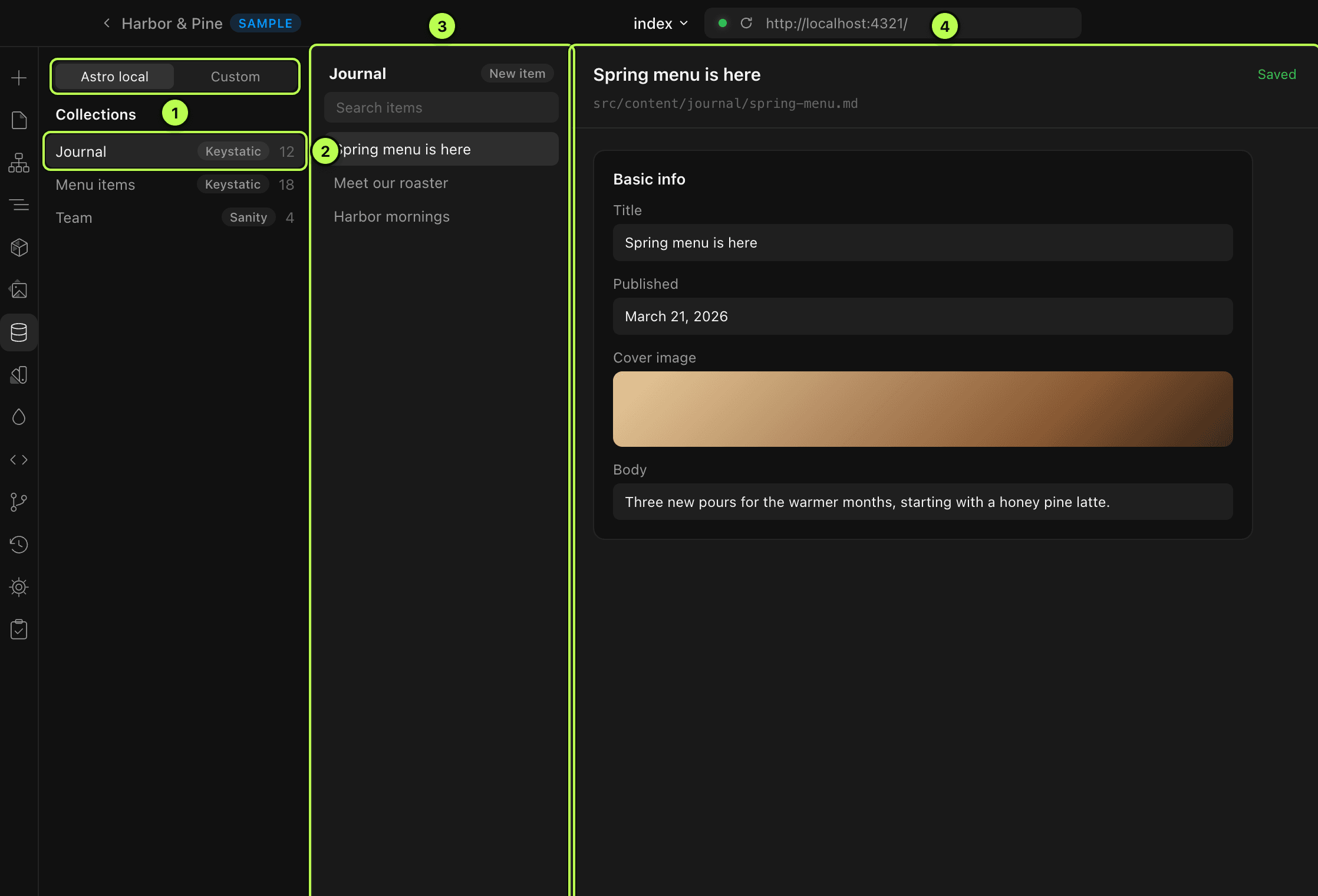
Elegí una colección
En Collections, hacé clic en la que querés, por ejemplo Journal. La etiqueta junto al nombre muestra dónde vive el contenido.
Abrí una entrada
Hacé clic en una entrada de la lista, o presioná New item para crear una.
Editá los campos
Completá los campos: título, fecha, imagen de portada, cuerpo. Arriba aparece Saved cuando tu cambio queda guardado.
Miralo en la página
Volvé al canvas. La página que usa la entrada ya muestra el cambio.
Dónde vive tu contenido
FlowStudio trabaja con el sistema de contenido que tu sitio ya tiene. Lo detecta; nunca instala uno por vos.
| Origen | Qué es | Dónde encontrarlo |
|---|---|---|
| Astro local | Archivos de contenido guardados en tu sitio | La pestaña Astro local |
| Keystatic | Un editor para contenido guardado en tu sitio | Custom › Use Keystatic |
| Sanity | Contenido guardado en la nube de Sanity | Custom › Use Sanity |
Abrí Custom, buscá la tarjeta de Sanity y presioná Connect. FlowStudio inicia Sanity Studio en tu Mac. La primera vez, Sanity te pide permitir la dirección http://127.0.0.1:3333 en los ajustes de CORS de tu proyecto. El contenido que cambiás en Sanity se guarda en Sanity de inmediato: no entra en Undo (deshacer) ni en tus cambios registrados.
Al cambiarle el nombre a una entrada se edita su slug, la parte de su dirección que va después de la última barra. FlowStudio revisa el slug nuevo mientras escribís.
Hacé doble clic en un texto del CMS en el canvas y FlowStudio abre la entrada de donde viene.
Solución de problemas
| Si ves | Hacé esto |
|---|---|
| El editor del CMS se abre en blanco | FlowStudio reinicia su vista previa una vez por su cuenta. Si sigue en blanco, presioná Restart preview. |
| Keystatic o Sanity no aparecen en Custom | Presioná Detect again. FlowStudio solo muestra un CMS que tu sitio ya tiene. |