Páginas y SEO
Creá páginas, definí su dirección y su estado, y controlá cómo se ven en los resultados de búsqueda.
Creá una página
Abrí Pages
Presioná P. Las páginas se agrupan en Static pages y Dynamic pages. Una página dinámica, como una entrada de blog, es una plantilla que genera muchas páginas a partir de tu contenido.
Agregá la página
Presioná New page, escribí un nombre, elegí un Layout y presioná Create Page. La página nueva se abre en el canvas.
Configurala
Abrí los ajustes de la página desde el panel Pages y completá lo que necesites:
| Campo | Qué controla |
|---|---|
| Page name | El nombre que ves en FlowStudio |
| Status | Published (publicada) o Draft (borrador) |
| URL | La dirección de la página |
| Title y Description | Lo que muestran los buscadores y las pestañas del navegador |
| Search engines | Si la página puede aparecer en los resultados de búsqueda |
| Social preview | La imagen y el texto que se muestran cuando se comparte la página |
Presioná Save.
Un borrador no es privado
Una página en borrador queda fuera de tu sitio en vivo y de su sitemap después de tu próxima publicación. No es una protección con contraseña: no la uses para nada confidencial.
Editá el SEO de todo el sitio
El panel SEO abre el Sitemap: todas las páginas en una tabla, cada una con una vista previa de su resultado de búsqueda.
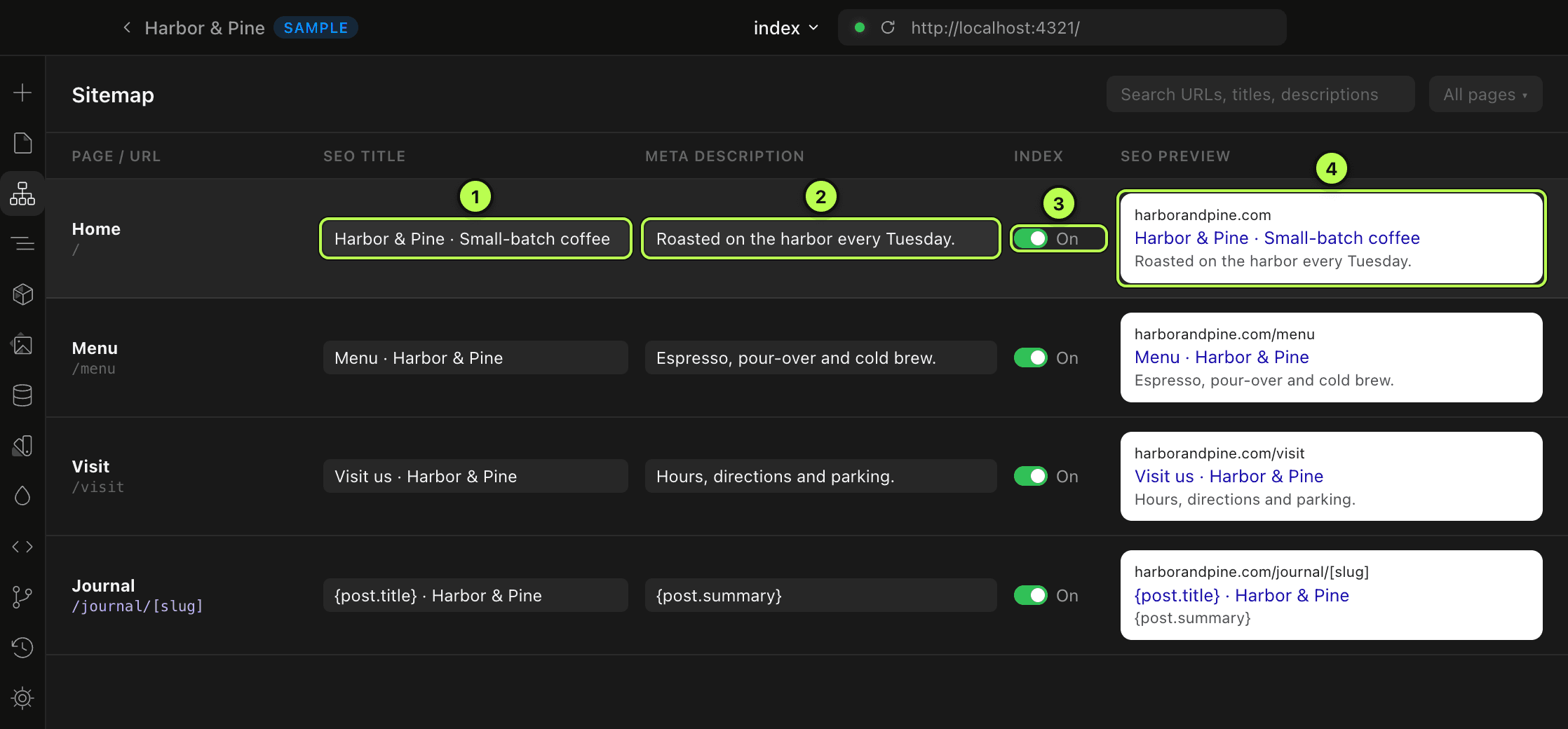
- Hacé clic en un título o una descripción y escribí. La vista previa de la derecha se actualiza.
- Apagá el interruptor Search index (indexación en buscadores) en las páginas que no deben aparecer en los resultados de búsqueda.
- Usá el campo de búsqueda para encontrar páginas por dirección, título o descripción.
Renombrá una página
Cambiá la URL en los ajustes de la página. FlowStudio actualiza todos los enlaces a esa página en tu sitio, y se detiene antes de romper alguno.
Para tener en cuenta
- Para enviar a los visitantes de una dirección vieja a una nueva, agregá una redirección en Ajustes del sitio.
- Las páginas escritas en MDX todavía no se pueden editar en los ajustes de página.